Los pasos
- Abre Edit > Preferences (en español, Edición). El atajo es Ctrl + K.
- Entra en Interface.
- Busca Language y elige Español (o English si te salió en otro idioma).
- Acepta con OK. Reinicia si el programa lo pide.
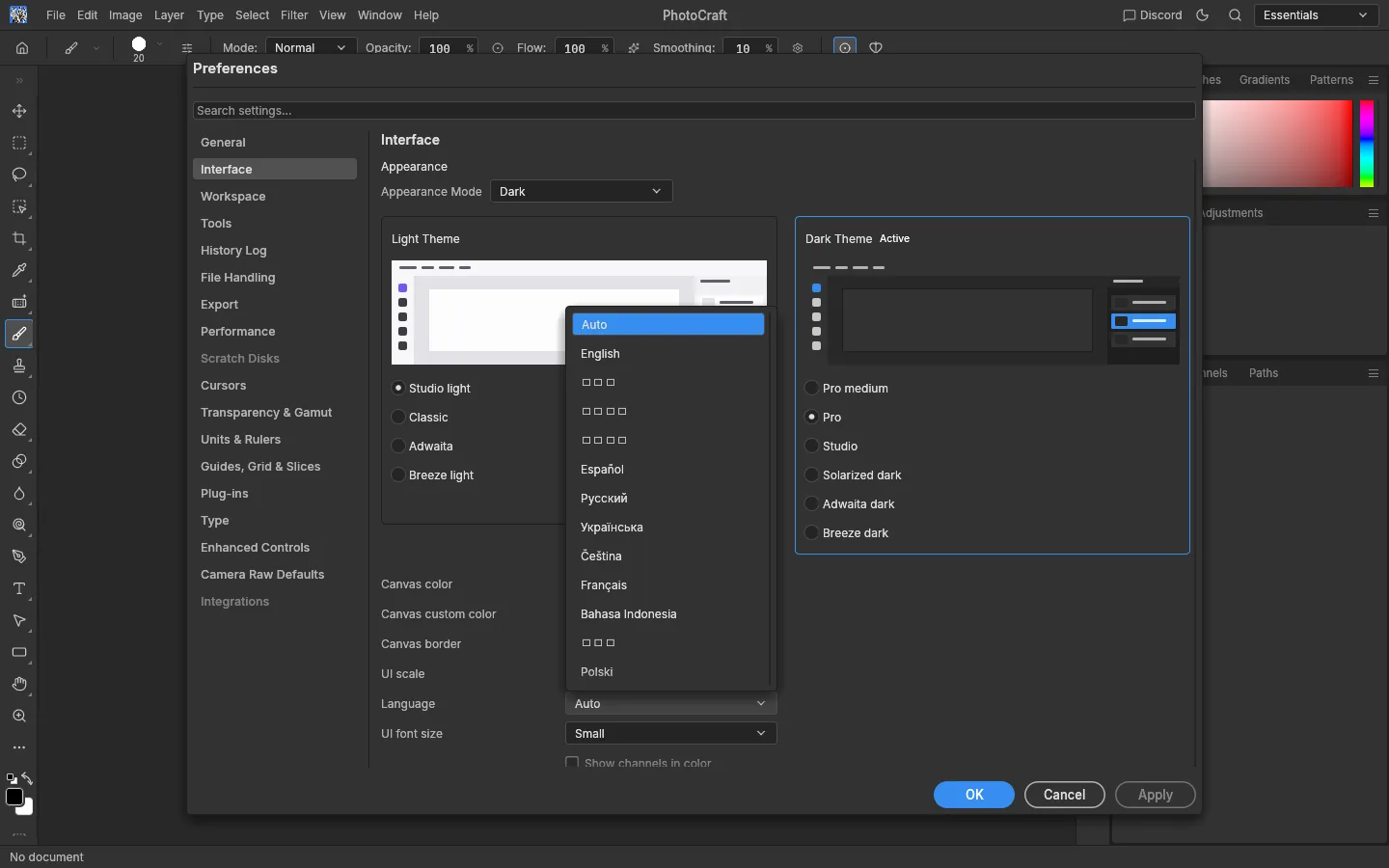
Lo que vimos al probarloEn la versión web 0.7.0, con el navegador en español de España, la opción Auto no cambió la interfaz a español: hubo que elegir Español a mano. En escritorio puede comportarse distinto. La ventana de Preferencias se quedó en inglés tras el cambio, y algunos textos sueltos del programa también (por ejemplo «Background» en el panel de capas).
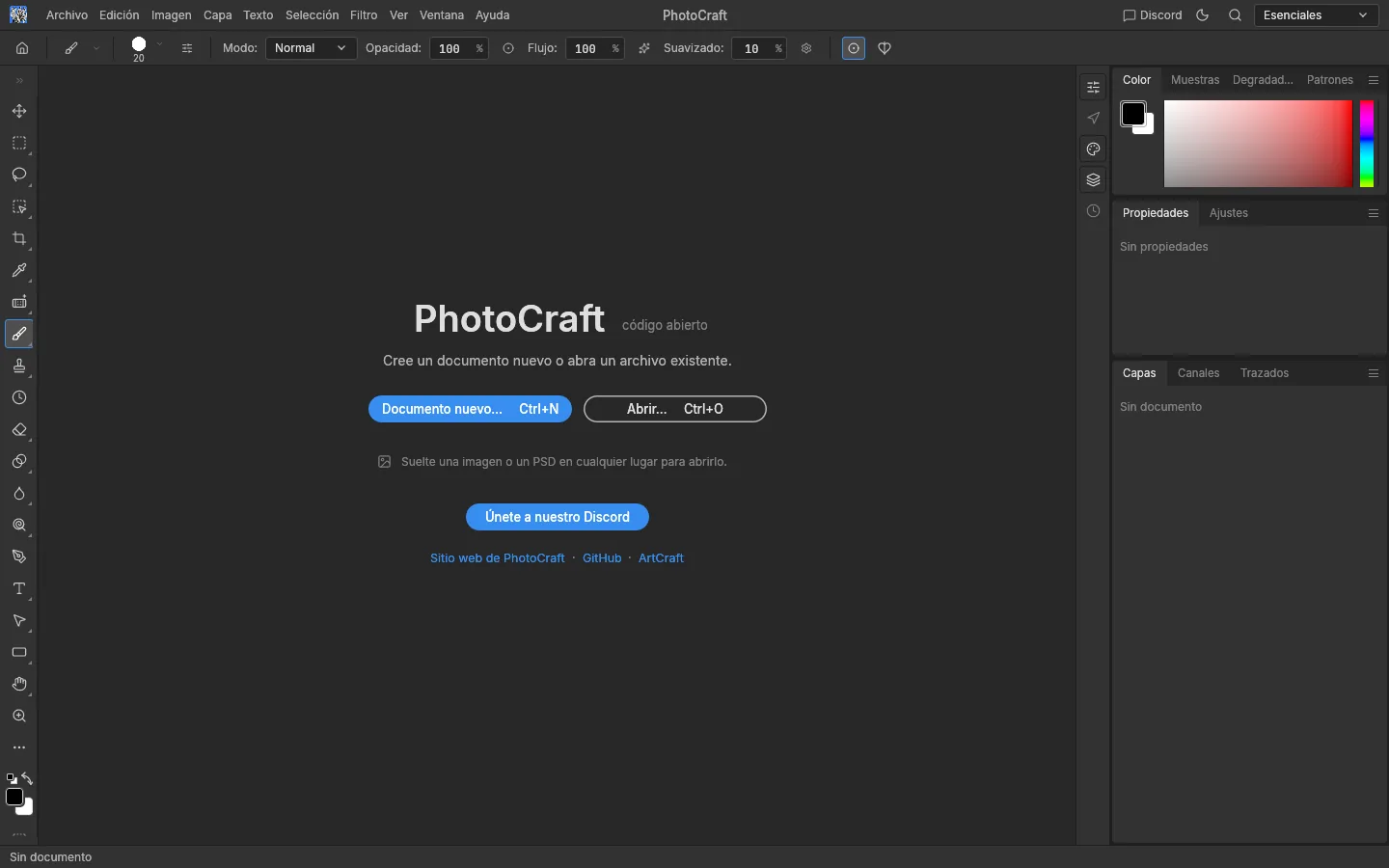
Notas
- Con Auto el programa debería seguir el idioma del sistema.
- En algunas versiones el selector queda por debajo de las tarjetas de tema: desplázate hacia abajo en la ventana.
- El selector existe desde la versión 0.3.0.
- El catálogo en español se fusionó el 6 de octubre (unas 2.800 entradas) y se sigue ampliando. Los mensajes de error siguen en inglés.
- Si el idioma sale mal tras actualizar, vuelve a Preferencias > Interface > Language y elige manualmente.
Cómo se llama todo en español
La traducción sigue la terminología de Photoshop en español y trata al usuario de usted. Los atajos aparecen como «Métodos abreviados de teclado», aunque el diálogo se titula «Atajos de teclado y menús». Otros términos: Mesa de trabajo, Motivo, Ajuste preestablecido, Cuadrícula, Sector.
Fuentes: #2532, PR #299 y la documentación de localización del repositorio.